
Revisione delle fonti: 18 settembre 2026. Validazione nel tenant da eseguire.
Strumenti e dettagli della guida
I primi 10 minuti
Riduci subito il rischio, ma non cancellare le tracce che servono per capire cosa è successo.
Se è un account di emergenza, un'identità di servizio, un account condiviso o un'identità che gestisce un servizio critico, coinvolgi il responsabile tecnico. Una disabilitazione non coordinata può causare un'interruzione.
Usa questa risposta per una compromissione confermata o credibile. Se hai soltanto un accesso non spiegato o un tentativo fallito, inizia da Accessi sospetti. Accesso attivo dell’attaccante o danni in corso richiedono un contenimento rapido e proporzionato mentre prosegue l’indagine.
Le spunte restano soltanto in questa scheda e si azzerano quando la pagina viene ricaricata. Non inserire nomi utente, dati del tenant o note dell'incidente nel sito.
Verifica cosa puoi vedere e correggere
Punto di partenza: Microsoft 365 Business Standard include Exchange Online, Microsoft Purview Audit Standard e Microsoft Entra ID Free. Alcune viste esistono ma hanno meno dati o una conservazione più breve; altre richiedono una licenza aggiuntiva. Controlla sempre i prodotti attivi nel tenant prima di seguire un passaggio.
| Funzione | Stato | Cosa significa durante l'incidente |
|---|---|---|
| Log di accesso Entra | Limitato | Portale ed esportazione CSV disponibili con Entra ID Free per 7 giorni. Entra ID P1 o P2 porta la conservazione a 30 giorni ed è necessario per accedere ai log di accesso tramite Microsoft Graph. |
| Log di audit Entra | Limitato | Disponibili per 7 giorni con Entra ID Free; 30 giorni con P1 o P2. Un upgrade non recupera dati già scaduti. |
| Audit Microsoft Purview | Incluso dopo l'attivazione | Audit Standard include ricerca, CSV, Search-UnifiedAuditLog e 180 giorni di conservazione. Nei piani SMB, incluso Business Standard, l'acquisizione dell'audit unificato non è attiva per impostazione predefinita: abilitala prima dell'incidente. L'attivazione non recupera eventi precedenti. |
| Audit della mailbox | Incluso | Attivo per impostazione predefinita per proprietario, delegati e amministratori; consulta gli eventi tramite Purview Audit. |
| Evento MailItemsAccessed | Licenza aggiuntiva | Business Standard non include il diritto Office 365 o Microsoft 365 E3/E5 che abilita questo evento. Usa l'audit generale della mailbox e Message trace come riscontro alternativo, sapendo che non provano quali singoli messaggi siano stati consultati. |
| Message trace | Incluso | Dati disponibili per 90 giorni. Le ricerche di riepilogo coprono fino a 10 giorni per volta; intervalli più ampi richiedono un report scaricabile. |
| Utenti e accessi a rischio | Limitato | Entra Free mostra informazioni ridotte. Indagine completa e bonifica basata sul rischio richiedono Entra ID P2. Per una lettura Graph verifica la licenza del singolo endpoint e il dettaglio restituito. |
| Blocco, revoca sessioni, password e metodi MFA | Incluso | Le azioni cloud sono disponibili. I token di accesso già emessi e le sessioni gestite dall'app possono restare validi fino alla scadenza. |
| Accesso condizionale | Licenza aggiuntiva | Richiede Entra ID P1; le condizioni basate sul rischio richiedono P2. Senza P1 usa Security Defaults come protezione di base, non granulare. |
| Password writeback ibrido | Licenza aggiuntiva | Il reset cloud è incluso; la scrittura della password verso Active Directory locale richiede Entra ID P1/P2 o un piano idoneo come Business Premium. |
| Incidenti e avvisi Defender XDR | Licenza aggiuntiva | Business Standard non abilita la coda incidenti XDR. Business Premium è idoneo, ma i segnali disponibili dipendono dai workload Defender concessi in licenza. |
| Explorer e bonifica automatica email | Licenza aggiuntiva | Threat Explorer, campagne, ricerca avanzata e automazione post-compromissione richiedono Defender for Office 365 Plan 2. |
| Casi eDiscovery, ricerca ed eliminazione | Licenza aggiuntiva | Non considerare Business Standard sufficiente. La guida corrente ai casi Purview indica Microsoft 365 Enterprise E3 o E5 per amministratori e utenti dei casi. Prima di proporre una modifica delle licenze, verifica funzionalità e diritti degli utenti nella descrizione corrente del servizio. Per la base usa Message trace; per la bonifica operativa delle email dannose preferisci Defender for Office 365 Plan 2. Descrizione del servizio Purview |
| Isolamento, conformità e gestione dispositivi | Licenza aggiuntiva | Business Standard non include Intune né Defender for Business. Per isolamento, wipe e risposta endpoint usa Business Premium o licenze equivalenti. |
I log Entra e il registro unificato Purview sono separati. Esegui Get-AdminAuditLogConfig | Format-List UnifiedAuditLogIngestionEnabled in Exchange Online PowerShell. Se restituisce False, un operatore con ruolo Audit Logs in Exchange Online deve eseguire Set-AdminAuditLogConfig -UnifiedAuditLogIngestionEnabled $true. Finché non è attivo, le ricerche Purview restano vuote; vengono raccolti soltanto gli eventi futuri.
Usa la sessione Exchange Online: Security & Compliance restituisce sempre False, anche con audit attivo. L'attivazione può richiedere 60 minuti; gli eventi possono diventare ricercabili dopo diverse ore.
Accesso minimo per portali, API e comandi
Usa un account amministrativo separato e assegna il ruolo soltanto per il tempo e l'ambito necessari. “Amministratore globale” non è il punto di partenza. Le autorizzazioni Graph indicate servono solo se automatizzi la stessa azione; per Exchange valgono i ruoli RBAC e gli scope del destinatario.
| Azione | Ruolo minimo | Graph / Exchange | Limite con Business Standard |
|---|---|---|---|
| Leggere profilo, gruppi, app e dispositivi dell'utente | Directory Readers | User.Read.All; aggiungi GroupMember.Read.All o Directory.Read.All solo se necessario. | Incluso. |
| Vedere o rimuovere ruoli Entra | Directory Readers per leggere; Privileged Role Administrator per modificare | RoleManagement.Read.Directory o RoleManagement.ReadWrite.Directory. | Lettura e modifica manuale incluse; PIM richiede licenze aggiuntive. |
| Rimuovere appartenenze a gruppi | Groups Administrator | GroupMember.ReadWrite.All; per gruppi con ruoli assegnabili servono anche privilegi sui ruoli. | Incluso; i gruppi dinamici richiedono Entra ID P1. |
Aprire ed esportare log di accesso e audit Entra; Get-MgAuditLogSignIn | Reports Reader | AuditLog.Read.All per Microsoft Graph. | Portale e CSV inclusi con 7 giorni. Get-MgAuditLogSignIn e l'accesso Graph ai log di accesso richiedono Entra ID P1 o P2. |
| Leggere utenti e rilevamenti a rischio Utenti a rischio · Rilevamenti | Security Reader | IdentityRiskyUser.Read.All per gli utenti; IdentityRiskEvent.Read.All per i rilevamenti. | Vista ridotta; l’indagine completa richiede P2. Verifica endpoint e dettaglio effettivamente restituito. |
| Confermare compromissione o respingere il rischio | Portale: Security Operator. Graph: Security Administrator. | IdentityRiskyUser.ReadWrite.All.Graph: conferma · Graph: respingi | Richiede Entra ID P2 per il flusso completo. |
| Leggere o gestire incidenti e avvisi Defender | Security Reader per leggere; Security Operator per intervenire | SecurityIncident.Read.All o SecurityIncident.ReadWrite.All. | Richiede un prodotto Defender idoneo; non incluso in Business Standard. |
| Disabilitare o riabilitare l'account | User Administrator per utenti non privilegiati; Privileged Authentication Administrator per account amministrativi | User.EnableDisableAccount.All + User.Read.All. Evita il più ampio User.ReadWrite.All se non serve. | Incluso per identità cloud. |
Revocare le sessioni; Revoke-MgUserSignInSession | Helpdesk Administrator per utenti non amministrativi supportati; Privileged Authentication Administrator per account privilegiati. Verifica la gerarchia dei ruoli. | User.RevokeSessions.All. | Incluso; la revoca può richiedere alcuni minuti e non termina le sessioni degli utenti esterni nel tenant di origine. Permessi dei ruoli |
| Reimpostare la password | Portale: Password Administrator per utenti non amministrativi supportati. Aggiornamento Graph passwordProfile: User Administrator per non amministratori. Per account amministrativi usa PAA nel rispetto della gerarchia dei ruoli. | User-PasswordProfile.ReadWrite.All. | Reset cloud incluso; writeback ibrido richiede P1/P2. Aggiornamento password con Graph |
| Vedere, eliminare o richiedere una nuova registrazione MFA API del metodo telefonico | Authentication Administrator; Privileged Authentication Administrator per account amministrativi | Usa l’API del metodo scelto e verifica se il destinatario è l’utente connesso o un altro utente. Per esempio, la cancellazione del metodo telefonico elenca UserAuthMethod-Phone.ReadWrite. La nuova registrazione dal portale combina più azioni. | Incluso. |
| Disabilitare o eliminare un'identità dispositivo Entra | Cloud Device Administrator | Device.ReadWrite.All. | Incluso per l'oggetto Entra; isolamento, wipe e conformità richiedono Intune o Defender. |
| Vedere app autorizzate, disabilitarle o revocare consensi OAuth Grant delegati · Assegnazioni app-role | Directory Readers per leggere; Cloud Application Administrator per modificare; Privileged Role Administrator quando sono coinvolti permessi applicativi Microsoft Graph | Leggere grant delegati: Directory.Read.All; assegnazioni app-role: Application.Read.All. Revocare con DelegatedPermissionGrant.ReadWrite.All o AppRoleAssignment.ReadWrite.All, secondo il tipo. Disabilitare un’app richiede separatamente Application.ReadWrite.All. | Gestione Entra inclusa; eliminare un grant non invalida subito gli access token già emessi. |
Verificare o attivare l'audit unificato; Get-AdminAuditLogConfig / Set-AdminAuditLogConfig | Ruolo Exchange Online Audit Logs per attivare o disattivare | Exchange Online PowerShell; Format-List è locale e non aggiunge permessi tenant. | Controllo obbligatorio con Business Standard. L'attivazione non è retroattiva. |
Cercare ed esportare l'audit Purview; Search-UnifiedAuditLog | Audit Reader | Purview RBAC: View-Only Audit Logs. | Audit Standard incluso, 180 giorni, dopo l'attivazione dell'acquisizione unificata. |
| Eseguire Message trace | Ruolo Exchange Message Tracking | Exchange RBAC: Message Tracking. | Incluso, 90 giorni. |
| Leggere mailbox, forwarding e deleghe in EAC | View-Only Recipients | Exchange RBAC: View-Only Recipients, limitato allo scope dei destinatari interessati. | Incluso. |
Get-InboxRule -Mailbox <UPN> -IncludeHidden | Ruolo Exchange personalizzato di sola lettura, circoscritto alle mailbox interessate | Exchange RBAC: voce Get-InboxRule con parametri Mailbox e IncludeHidden. Verifica con la procedura Microsoft per i permessi dei cmdlet. | Incluso. Global Reader e View-Only Organization Management non sono sufficienti per questo cmdlet. |
Get-Mailbox -Identity <UPN> | View-Only Recipients | Exchange RBAC: Get-Mailbox con parametro Identity, limitato allo scope del destinatario. | Incluso. |
Format-List nei due blocchi | Nessun ruolo Microsoft 365 | Cmdlet locale di formattazione PowerShell; non legge né modifica il tenant e non richiede permessi Graph o Exchange aggiuntivi. | Incluso con PowerShell. |
| Rimuovere regole, forwarding e deleghe | Ruolo Exchange personalizzato con i soli cmdlet di modifica necessari | Assegna soltanto Remove-InboxRule, Set-Mailbox e i cmdlet di delega necessari, con recipient scope. Evita Organization Management come scorciatoia. | Incluso. |
| Cercare, visualizzare, esportare o eliminare contenuti con eDiscovery | eDiscovery Manager / Compliance Search; aggiungi Preview o Export; Search And Purge solo per eliminare | Purview RBAC. La purge PowerShell usa New-ComplianceSearchAction, ma quel comando non è eseguito direttamente in questa pagina. | Licenza aggiuntiva: non promettere casi, hold, ricerca o purge con Business Standard. Verifica separatamente funzionalità, licenze assegnate, utenti coinvolti e ruoli richiesti. |
| Cercare e correggere email in Explorer | Security Reader per leggere; Security Operator e Search And Purge per applicare azioni | Defender/Purview RBAC: Preview e Search And Purge. | Explorer e bonifica avanzata richiedono Defender for Office 365 Plan 2. |
| Rimuovere l'utente da Entità con restrizioni | Security Operator | Ruoli Email & collaboration nel portale Defender. | Disponibile con la protezione email inclusa, se l'account è stato limitato per invio. |
| Ripristinare OneDrive o una raccolta SharePoint | Proprietario del sito per il proprio contenuto; SharePoint Administrator per interventi amministrativi | Nessun permesso Graph richiesto per il flusso portale. | Incluso; dipende dalla finestra di conservazione disponibile. |
| Indagare o disabilitare flussi Power Automate | Environment Admin per l'ambiente; Power Platform Administrator per il tenant | Power Platform RBAC, non Microsoft Graph. | Audit di base disponibile; connettori premium e capacità avanzate dipendono dalla licenza del flusso. |
| Leggere o modificare Accesso condizionale | Security Reader per leggere; Conditional Access Administrator per modificare | Policy.Read.All o Policy.ReadWrite.ConditionalAccess. | Richiede Entra ID P1; policy basate sul rischio richiedono P2. |
| Modificare la policy di inoltro esterno | Security Administrator, oppure un ruolo Defender/Exchange personalizzato con il solo permesso della policy | Defender o Exchange RBAC; nessun permesso Graph necessario. | Controlli EOP di base inclusi. |
| Eseguire la diagnostica self-help Compromised Accounts | Qualsiasi ruolo amministrativo Microsoft 365 | Nessun permesso Graph o Exchange documentato; la diagnostica viene eseguita nel centro di amministrazione Microsoft 365. | Controllo opzionale; non disponibile in GCC High, DoD o Microsoft 365 gestito da 21Vianet. |
Riconosci i segnali che avviano la procedura
Obiettivo: capire velocemente se esiste un motivo concreto per aprire un incidente di identità.
Segnali tecnici
Utente a rischio, accesso insolito, viaggio impossibile, nuova registrazione MFA, consenso a un'app sconosciuta, regola mailbox o inoltro non autorizzato.
Segnali segnalati
L'utente vede richieste MFA inattese, email inviate senza il suo intervento, password cambiata, file modificati oppure notifiche di accesso sconosciute.
Portale di Microsoft Defender → Incidenti e avvisi → cerca l'utente interessato
Interfaccia di amministrazione di Microsoft Entra → Protezione → Identity Protection → Utenti a rischio
- Registra chi o cosa ha generato il segnale: utente, help desk, Microsoft Defender, Identity Protection o altro sistema.
- Chiedi all'utente, tramite telefono o altro canale attendibile, se riconosce l'attività.
- Apri la procedura anche con un solo segnale forte, per esempio una nuova MFA non riconosciuta o email inviate dall'account.
- Se il segnale è debole, controlla comunque accessi e rischio prima di chiudere come falso positivo.
Esempio semplice: l'utente nega una richiesta MFA arrivata alle 09:14 nel proprio fuso orario. Registra fuso e offset, converti correttamente in UTC e cerca gli accessi precedenti. Una richiesta negata da sola non dimostra un accesso riuscito.
Se l'attività non è riconosciuta o non può essere spiegata, passa al triage. Se è legittima, registra la verifica e il motivo della chiusura.
Ora della segnalazione in UTC, origine del segnale, dichiarazione dell'utente, ID dell'avviso o dell'incidente e primo intervallo temporale da analizzare.
Completa quando: il caso ha un proprietario, un intervallo temporale iniziale e una decisione documentata tra incidente credibile e falso positivo.
Definisci urgenza, privilegi e possibile impatto
Obiettivo: capire quanto è grave il caso, cosa può raggiungere l'identità e chi deve essere coinvolto subito.
Entra ID → Utenti → Tutti gli utenti → cerca UPN → apri l'utente → Panoramica
Entra ID → Ruoli e amministratori → Tutti i ruoli → Assegnazioni
Protezione → Identity Protection → Utenti a rischio → seleziona l'utente → Rilevamenti di rischio
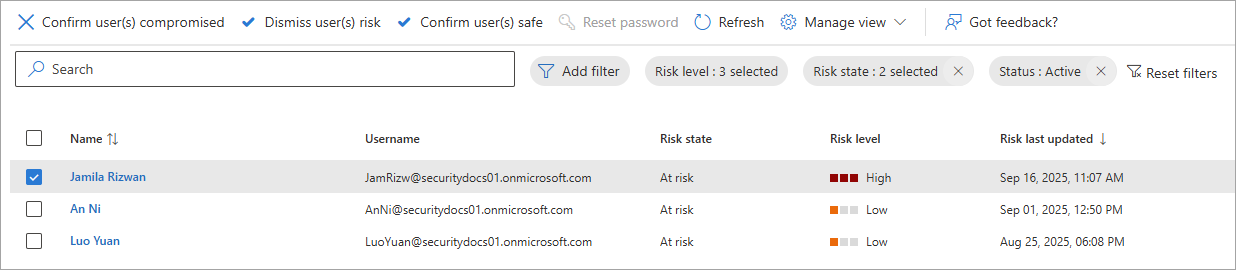
Coinvolgi il responsabile dell'incidente prima di continuare se l'identità è Global Administrator, account di emergenza, servizio critico, dirigente, finanza o se esiste un possibile obbligo legale o di notifica.
Per una compromissione credibile, coordina il contenimento con i proprietari se l’identità ha privilegi o dipendenze critiche; altrimenti esegui blocco e revoca proporzionati al caso. Se ci sono soltanto eventi non spiegati o tentativi falliti, mantieni il caso irrisolto e usa la tabella di decisione Accessi sospetti.
Object ID, UPN, tipo di identità, origine autorevole, ruoli, gruppi sensibili, dispositivi, licenze rilevanti, rischio e persone coinvolte nella decisione.
Completa quando: priorità, proprietari, dipendenze e percorso di contenimento sono chiari e documentati.
Interrompi l'accesso e limita nuovi danni
Obiettivo: impedire all'attaccante di ottenere nuovi token, usare sessioni esistenti o registrare altri metodi di accesso.
Entra ID → Utenti → Tutti gli utenti → utente → Stato account → Modifica → disattiva Account abilitato → Salva
Entra ID → Utenti → Tutti gli utenti → utente → Panoramica → Revoca sessioni
Entra ID → Utenti → Tutti gli utenti → utente → Reimposta password
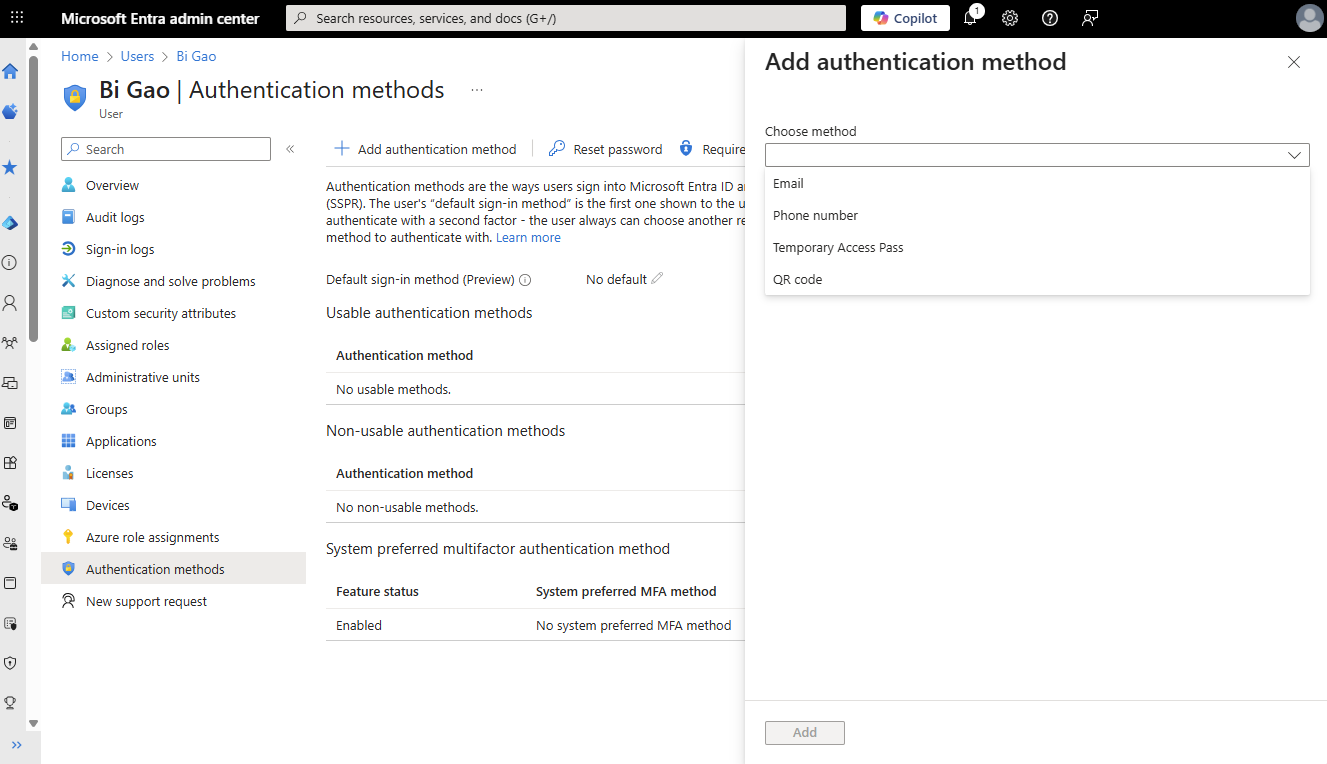
Nota sui token: la revoca blocca i token di aggiornamento, ma alcuni token di accesso o sessioni gestite direttamente dalle applicazioni possono funzionare fino alla scadenza o a una nuova valutazione.
Se l'attaccante è ancora attivo dopo blocco, revoca e reset, cerca un'applicazione autorizzata, una sessione applicativa, un dispositivo o un'altra identità collegata.
Stato dell'account prima e dopo, ora di blocco, ora della revoca, metodi MFA rimossi, dispositivo isolato, approvazione ricevuta e amministratore che ha eseguito le azioni.
Completa quando: l'identità non può eseguire nuovi accessi, le sessioni sono revocate, i metodi sconosciuti sono rimossi e le dipendenze critiche sono sotto controllo.
Documentazione Microsoft per questa fase
PowerShell opzionale: bloccare un membro cloud e revocare le sessioni
Esempio con impatto operativo, riservato al responsabile autorizzato. Verifica sensibilità dell’account, ruoli delegati e impatto aziendale. Per identità sincronizzate o esterne segui i passaggi dell’autorità corretta indicati sopra. Verificato sulle fonti, senza esecuzione in un tenant.
# Cloud member users only. Run after incident authorization and evidence capture.
$ErrorActionPreference = 'Stop'
Import-Module Microsoft.Graph.Users
Import-Module Microsoft.Graph.Users.Actions
$tenantId = [guid](Read-Host 'Tenant ID (GUID)')
if ($tenantId -eq [guid]::Empty) { throw 'A tenant ID is required.' }
$targetUpn = (Read-Host 'Exact user principal name to disable').Trim()
if (-not $targetUpn) { throw 'A target user is required.' }
$connected = $false
try {
  Connect-MgGraph -TenantId $tenantId -ContextScope Process -Scopes 'User.EnableDisableAccount.All','User.Read.All','User.RevokeSessions.All'
  $connected = $true
  if ([guid](Get-MgContext).TenantId -ne $tenantId) { throw 'Wrong tenant context.' }
  $target = Get-MgUser -UserId $targetUpn -Property Id,UserPrincipalName,UserType,OnPremisesSyncEnabled,AccountEnabled
  if (-not $target.Id -or $target.UserPrincipalName -ne $targetUpn -or $target.UserType -ne 'Member' -or $target.OnPremisesSyncEnabled) {
    throw 'Stop: target mismatch, guest or synchronized account. Use the appropriate workflow.'
  }
  $target | Select-Object Id,UserPrincipalName,AccountEnabled
  if ((Read-Host 'Confirm authorized action by typing the exact UPN again') -cne $target.UserPrincipalName) {
    throw 'Confirmation did not match.'
  }
  Update-MgUser -UserId $target.Id -AccountEnabled:$false
  $state = Get-MgUser -UserId $target.Id -Property AccountEnabled
  if ($state.AccountEnabled -ne $false) { throw 'Disable was not verified. Escalate before continuing.' }
  $revoked = Revoke-MgUserSignInSession -UserId $target.Id
  if ($revoked -ne $true) { throw 'Account disabled, but session revocation was not confirmed. Keep it blocked and verify in the portal.' }
} finally {
  if ($connected) { Disconnect-MgGraph }
}
# Record UTC time and action results in the incident. Existing app sessions may remain.Costruisci la sequenza temporale e l'impatto
Parti dall'identità e procedi verso l'esterno. Prima stabilisci cosa significa l'accesso sospetto, poi indaga persistenza, posta, applicazioni, dispositivi e dati.
Indagare accessi sospettiConserva l'evento esatto, confronta attività interattiva e non interattiva, valuta autenticazione e Accesso Condizionale, poi torna qui con una decisione documentata.Cosa fare
Comandi per la persistenza nella cassetta postale
Regole Inbox, comprese quelle nascosteGet-InboxRule -Mailbox <UPN> -IncludeHidden |
Format-List Name,Enabled,Description,RedirectTo,ForwardTo,ForwardAsAttachmentTo,DeleteMessage,MoveToFolder,IdentityGet-Mailbox -Identity <UPN> |
Format-List ForwardingAddress,ForwardingSmtpAddress,DeliverToMailboxAndForwardGet-MailboxPermission <UPN> |
Where-Object {$_.AccessRights -like "Full*"} |
Format-Table User,Deny,IsInherited,AccessRights -Auto
Get-RecipientPermission -Identity <UPN>
Get-Mailbox -Identity <UPN> | Format-List GrantSendOnBehalfToConnect-ExchangeOnline. View-Only Recipients copre letture di inoltro e deleghe, ma non Get-InboxRule. Usa un ruolo personalizzato limitato ai destinatari e al solo cmdlet necessario. Verifica l'assegnazione con Get-ManagementRole.Percorsi di audit e impatto
Portale Microsoft Purview → Soluzioni → Audit → utente interessato e intervallo UTC dell'incidente
Centro di amministrazione Exchange → Flusso di posta → Traccia messaggio → mittente uguale alla cassetta interessata. Usa la guida alla traccia dei messaggi per intervalli e interpretazione dei risultati.
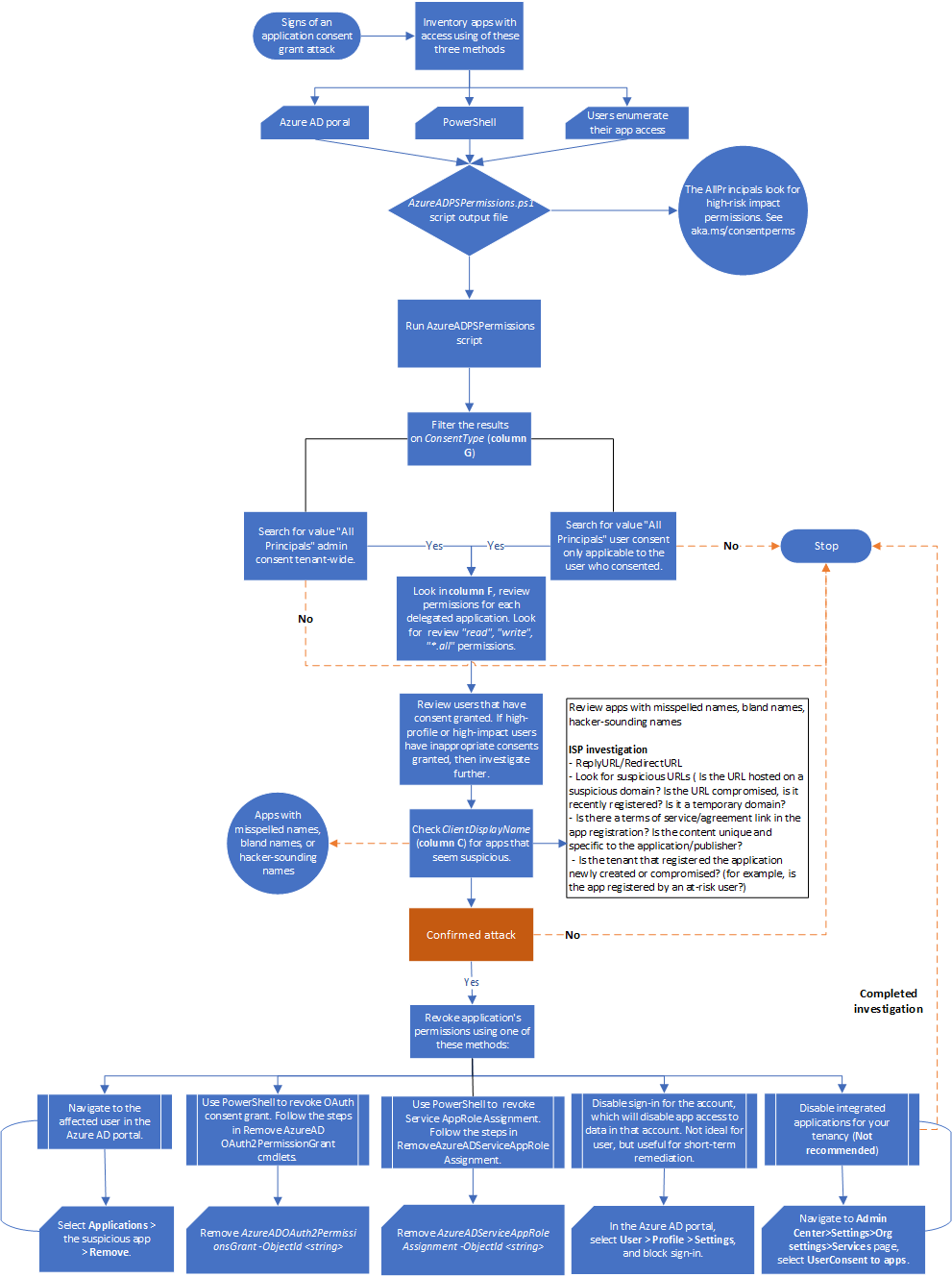
Entra ID → Utenti → Tutti gli utenti → utente → Applicazioni, poi Entra ID → Applicazioni aziendali → Tutte le applicazioni → applicazione → Autorizzazioni
MailItemsAccessed: un evento Sync può indicare l'esposizione dell'intera cartella sincronizzata. Un evento Bind può identificare singoli messaggi tramite InternetMessageId. Se non puoi limitare l'esposizione, presumi l'esposizione ed esegui l'escalation.
Completa quando
- La SOP sugli accessi sospetti contiene una decisione e gli export originali.
- Il primo e l'ultimo evento sospetto sono identificati o indicati come sconosciuti.
- Metodo di ingresso e persistenza sono identificati o documentati come irrisolti.
- Identità, messaggi, file, applicazioni, dispositivi e destinatari coinvolti sono elencati.
Rimuovi la causa e ogni accesso residuo
Obiettivo: eliminare credenziali, configurazioni, applicazioni e contenuti dannosi senza perdere le evidenze necessarie.
Identity Protection → Utenti a rischio → utente → Conferma compromissione
Portale di Microsoft Defender → Posta elettronica e collaborazione → Explorer → seleziona messaggi → Esegui azione
Avvia la diagnostica Compromised Accounts nel centro di amministrazione Microsoft 365 per una convalida aggiuntiva o per risolvere un blocco. Usala insieme a questa procedura: non sostituisce contenimento, raccolta delle evidenze, indagine o bonifica.
Il requisito minimo documentato è qualsiasi ruolo amministrativo Microsoft 365. Usa il ruolo amministrativo meno privilegiato già autorizzato per l'incidente e leggi l'avviso di consenso prima di avviare il test.
La diagnostica non è disponibile in GCC High, DoD o Microsoft 365 gestito da 21Vianet.
Voce ufficiale della diagnostica · Dati elaborati e privacy · Guida Microsoft per account compromessi
Se un dispositivo ha rubato credenziali o token, non basta correggere l'identità. Isola, analizza e ricostruisci il dispositivo secondo la procedura endpoint.
Configurazione prima e dopo, elementi rimossi, credenziali ruotate, azioni su messaggi e file, amministratore che ha eseguito ogni modifica e relativo timestamp UTC.
Completa quando: ogni meccanismo di persistenza noto è rimosso, le credenziali sono pulite, i contenuti dannosi sono corretti e i controlli successivi non mostrano ricomparse.
Documentazione Microsoft per questa fase
Per un solo file mancante o sovrascritto, usa prima la guida al recupero dei file OneDrive. Verifica proprietario, cronologia disponibile e danni in corso prima di un ripristino esteso; può annullare anche modifiche successive legittime.
Ritorno controllato al servizio
- Completa raccolta evidenze, pulizia di credenziali e MFA, rimozione della persistenza e verifica del dispositivo attendibile mentre l’account resta bloccato.
- Il responsabile incidente autorizza una riattivazione controllata. Registra amministratore e ora UTC; conserva la possibilità di bloccare nuovamente l’accesso.
- Dal dispositivo attendibile verifica accesso, MFA richiesta e gli eventuali controlli di Accesso Condizionale configurati. Verifica i servizi interessati e monitora attività interattiva e non interattiva.
- Se ritornano accessi inspiegati o persistenza, blocca l’account, revoca le sessioni e riapri l’indagine. Rimuovi un blocco mittente limitato solo dopo aver messo in sicurezza l’account.
Riduci la possibilità che accada di nuovo
Obiettivo: correggere la debolezza che ha permesso l'incidente e rendere visibili più rapidamente comportamenti simili.
Esempio semplice: se l'attacco è iniziato da una richiesta MFA approvata per errore, non fermarti alla formazione. Introduci anche un metodo resistente al phishing e una policy che riduca le approvazioni ambigue.
Ogni azione preventiva deve avere un proprietario e una data. Se il controllo richiede un progetto separato, aprilo prima di chiudere l'incidente.
Causa confermata o ipotesi meglio supportata, controllo mancante, modifica approvata, proprietario, data prevista e metodo con cui verrà verificata.
Completa quando: ogni causa o lacuna importante ha una correzione applicata oppure un'attività assegnata con proprietario e scadenza.
Conserva una traccia verificabile dell'incidente
Obiettivo: permettere a un altro amministratore di capire cosa è stato osservato, quando è stato raccolto e quali azioni sono state eseguite.
La checklist del sito è generica e resta soltanto nella scheda. Salva esportazioni, note e dati personali nel sistema incidenti approvato dalla tua organizzazione.
Modello di registro evidenze
- ID incidente
- Data e ora in UTC
- Responder e ruolo
- UPN e Object ID dell'identità interessata
- Origine dell'evidenza
- Intervallo temporale esaminato
- Nome del file o dell'esportazione
- Metodo e ora di raccolta
- Posizione di archiviazione approvata
- Osservazione rilevante
- Azione eseguita, proprietario e approvatore
- Stato prima e dopo
- ID di avviso, incidente, sessione, correlazione o messaggio collegato
- Checksum del file quando richiesto dalla procedura interna
- Conserva i file originali senza modificarli. Esegui l'analisi su copie.
- Usa UTC per collegare eventi provenienti da Entra, Exchange, Purview, Defender e dispositivi.
- Registra le query, i filtri e l'intervallo usati per produrre ogni esportazione.
- Acquisisci lo stato prima di rimuovere regole, inoltri, metodi MFA, deleghe o consensi.
- Limita l'accesso alle evidenze e applica la politica di conservazione dell'organizzazione.
Se l'incidente può coinvolgere frode, dati personali, contenzioso o obblighi di notifica, coinvolgi privacy o legale prima di eliminare dati o modificare la conservazione.
Sequenza temporale, accessi, rischio, audit, configurazioni prima e dopo, elementi rimossi, comunicazioni, approvazioni, impatto e motivazione della chiusura.
Completa quando: ogni conclusione importante può essere collegata a un'evidenza, una fonte, un intervallo temporale e una persona responsabile.
Assegna proprietari, escalation e criteri di chiusura
Obiettivo: evitare decisioni senza proprietario e chiudere il caso soltanto quando accesso, impatto e ripristino sono stati verificati.
Responsabile incidente
Coordina priorità, decisioni, comunicazioni, escalation e approvazione della chiusura.
Identità
Gestisce blocco, sessioni, password, MFA, rischio, ruoli e Accesso condizionale.
Exchange
Controlla mailbox, regole, forwarding, deleghe, messaggi e raggio d'impatto della posta.
Endpoint
Isola e analizza dispositivi potenzialmente compromessi e ne autorizza il ritorno in servizio.
Applicazioni
Valuta app, service principal, OAuth, segreti, dipendenze e possibili interruzioni.
Business, privacy e legale
Valutano frode, impatto operativo, dati personali, comunicazioni e obblighi di notifica.
- l'identità è di emergenza, non umana, privilegiata o gestisce un servizio critico;
- l'attaccante sembra ancora attivo dopo il contenimento;
- sono coinvolte più identità, workload o organizzazioni;
- esiste possibile esfiltrazione, frode, impersonificazione di dirigenti o impatto legale;
- non puoi identificare o rimuovere la persistenza;
- l'azione richiesta può distruggere evidenze o interrompere un servizio essenziale.
Criteri di chiusura
Riabilita l'account soltanto dopo la bonifica e la verifica. Se restano dubbi sull'accesso o sulla persistenza, mantieni il contenimento e continua l'indagine.
Proprietario e sostituto per ogni area, approvazioni, comunicazioni, decisioni di notifica, verifica dell'utente, periodo di monitoraggio e approvazione finale.
Completa quando: il responsabile dell'incidente conferma che tutti i criteri di chiusura applicabili sono soddisfatti e ogni attività residua ha un proprietario.